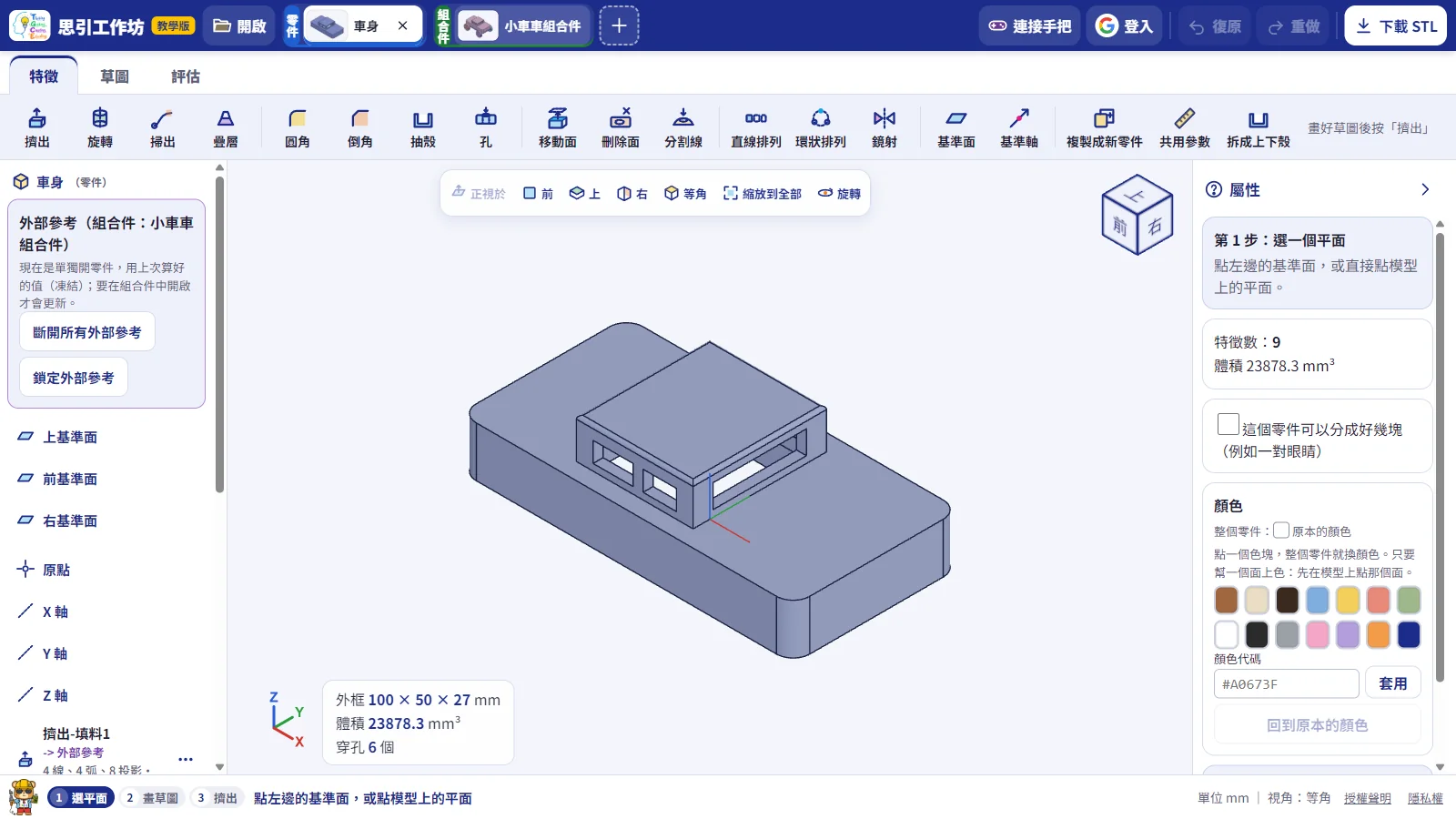
3D 建模
從一張草圖開始,做出可以 3D 列印的零件與組合件。
- 草圖:完全約束、智慧尺寸、雲形線、橢圓;還能動的線會用顏色標出來。
- 特徵:擠出、旋轉、掃出、疊層、圓角、抽殼、孔、排列、鏡射、分割線、凸印。
- 組合件:配合、干涉檢查、子組合件,零件撞在一起馬上知道。
- 上色與壁厚檢查:整個零件或單一個面都能上色;太薄、印不出來的地方標紅。
- 匯出 STL,直接交給 3D 印表機。
思引工作坊・一個瀏覽器做完一件作品
畫外殼、接電路、寫程式、做遊戲,以前要開四套軟體;在思引工作坊,打開瀏覽器就能一路做完。最後,用自己做的手把,玩自己做的遊戲。

3D 建模、電路模擬、積木程式打開瀏覽器就能用;燒錄到開發板才需要 Arduino IDE。
用 Google 或信箱登入,換一台電腦也接得下去。
島上學到的形狀、電路、程式,在這裡變成一件作品。
四個工作區各能做什麼、怎麼串成一件作品,先看這支影片。畫面都是工作坊的實際操作畫面。
每個工作區都能單獨使用;放在同一個專案裡,它們會互相認得。下面的畫面都是工作坊的實際操作畫面。

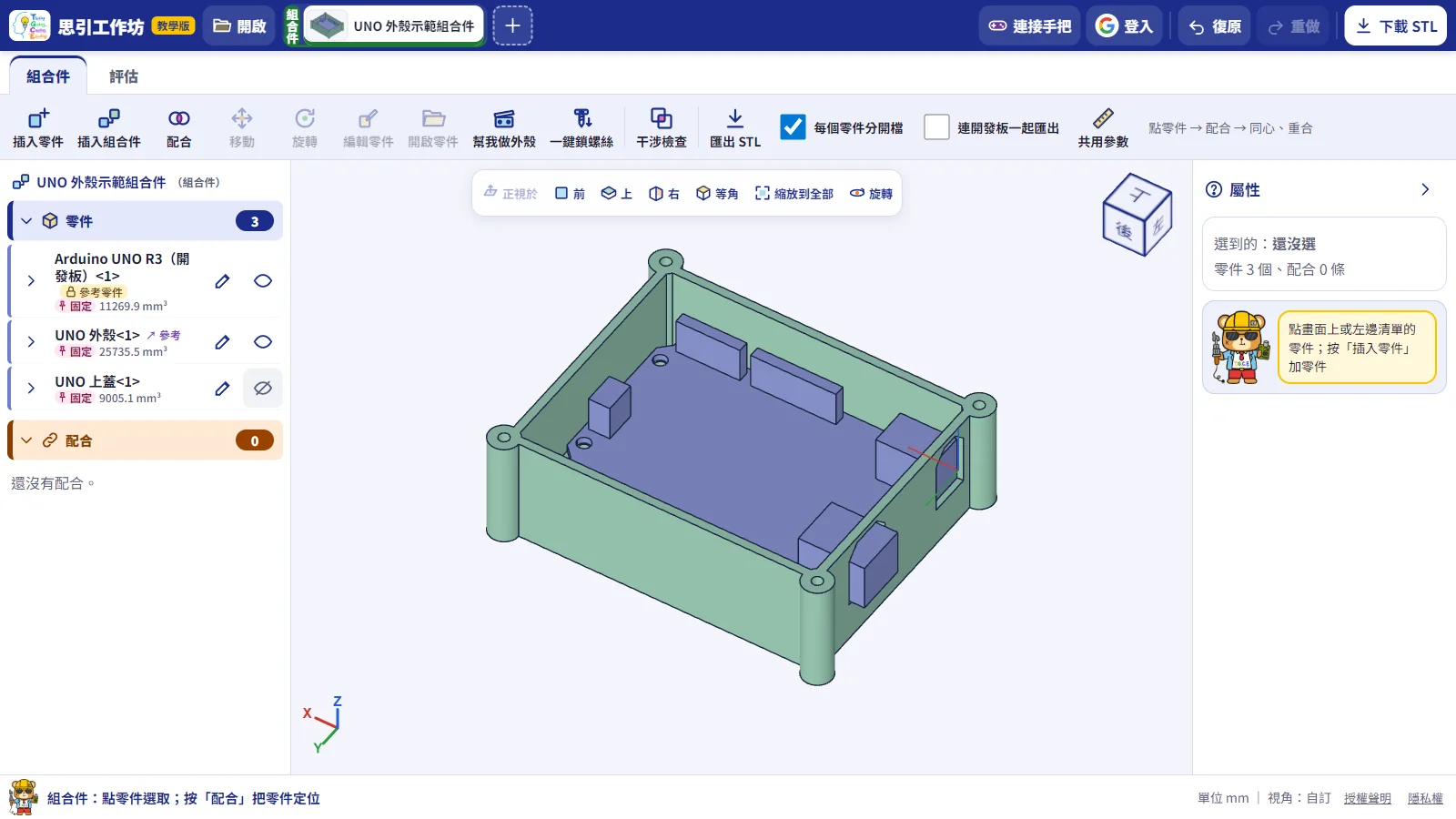
從一張草圖開始,做出可以 3D 列印的零件與組合件。

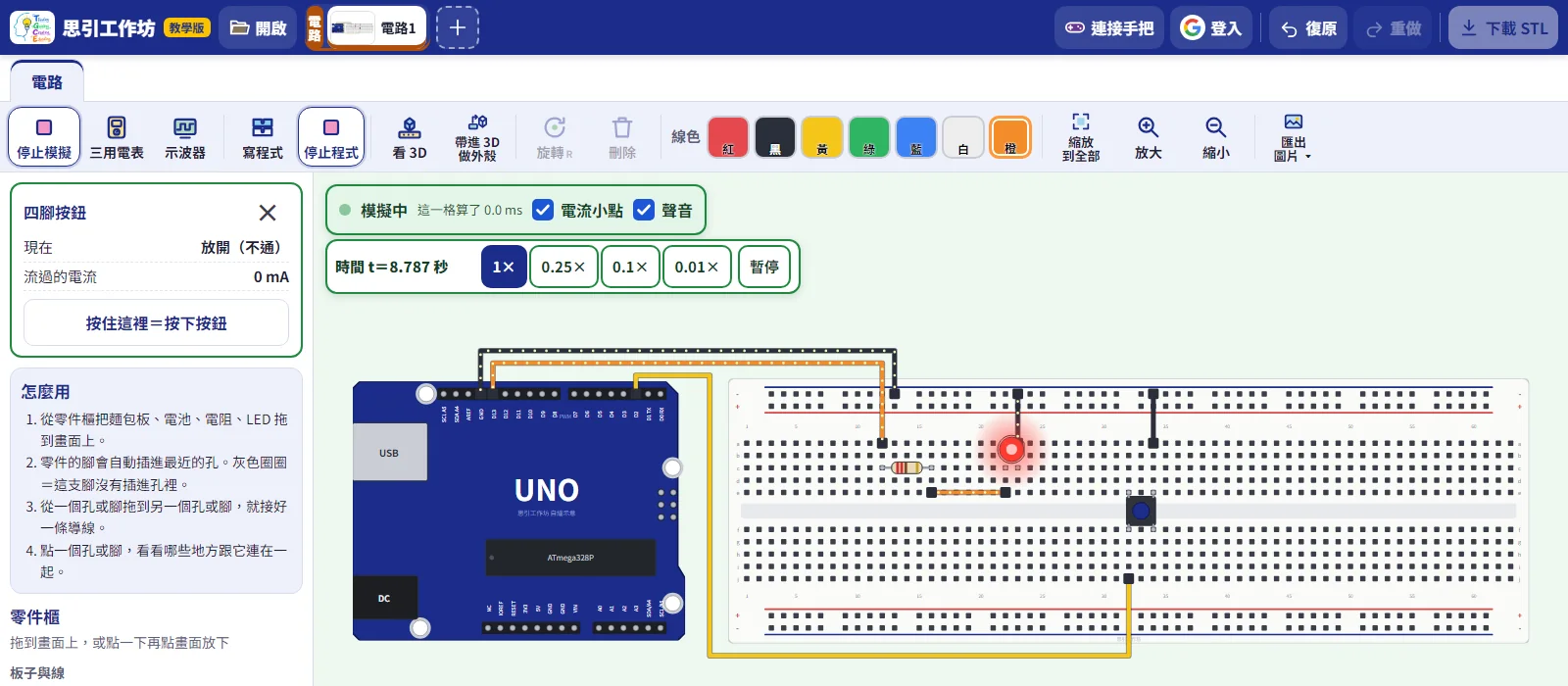
在麵包板上接好線,按下模擬,就看得到電流怎麼跑。

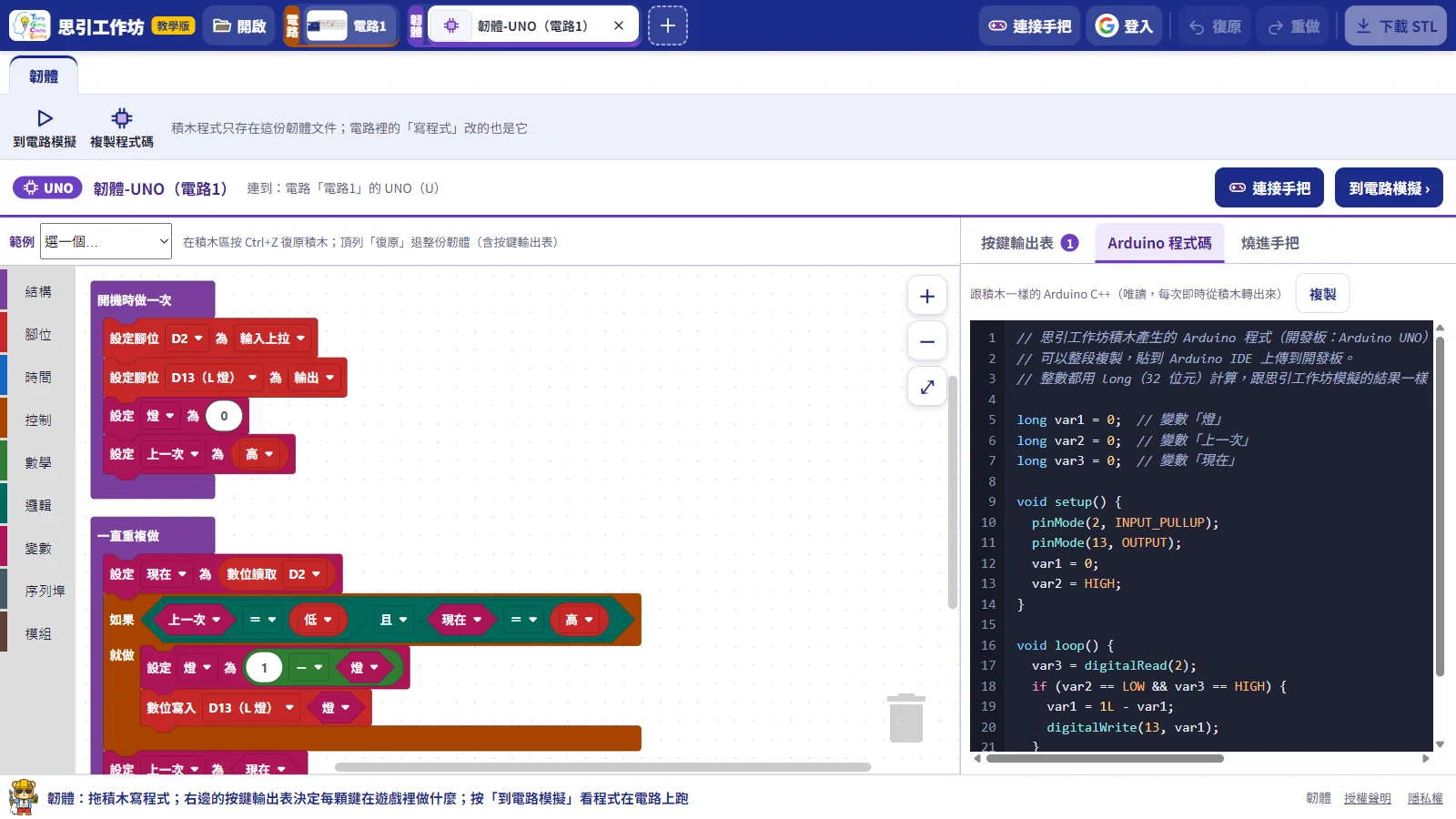
用積木寫程式,同時看得到真正的 Arduino 程式碼。

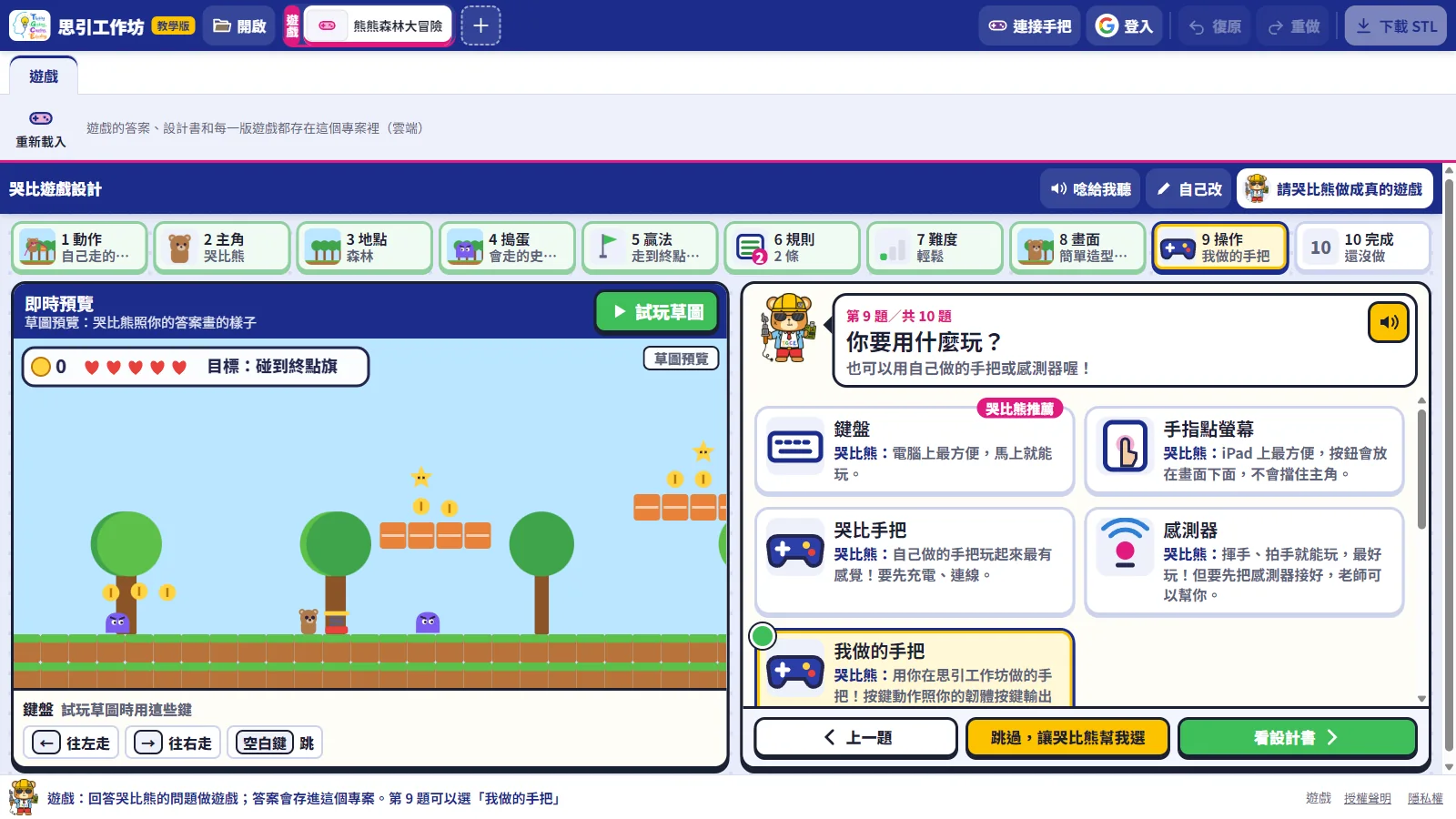
回答哭比熊的問題,一步一步做出自己的遊戲。
邊做邊試玩,需要在老師的電腦上執行哭比遊戲設計;其他電腦可以看設計書與每一版的畫面。
四個工作區互相連動:電路改了,3D 跟著改;零件放好了,外殼、螺絲、走線、材料清單一路接下去。


麵包板上的零件,照真實尺寸出現在 3D 裡。電路改了,3D 也跟著改。
依開發板與零件自動做外殼:接頭開口、螺絲柱、上蓋開窗,一次做好。
自動找到對得上的孔,鎖進去以後檢查咬得夠不夠深、螺絲頭有沒有撞到東西。
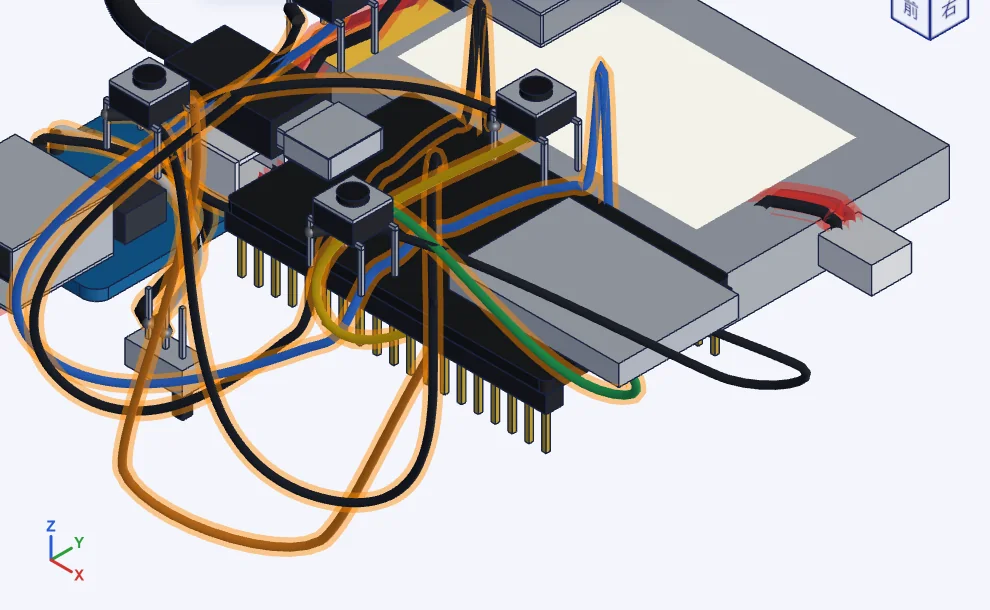
線會自己找路藏進殼裡;太長、太短、穿出殼外,都會提醒。
杜邦線長度、螺絲、電子零件、要列印的零件,一張表列好,可以下載。
同一個專案,從外殼一路做到能玩的遊戲。以下四張都是這個示範專案在工作坊裡的實際畫面。

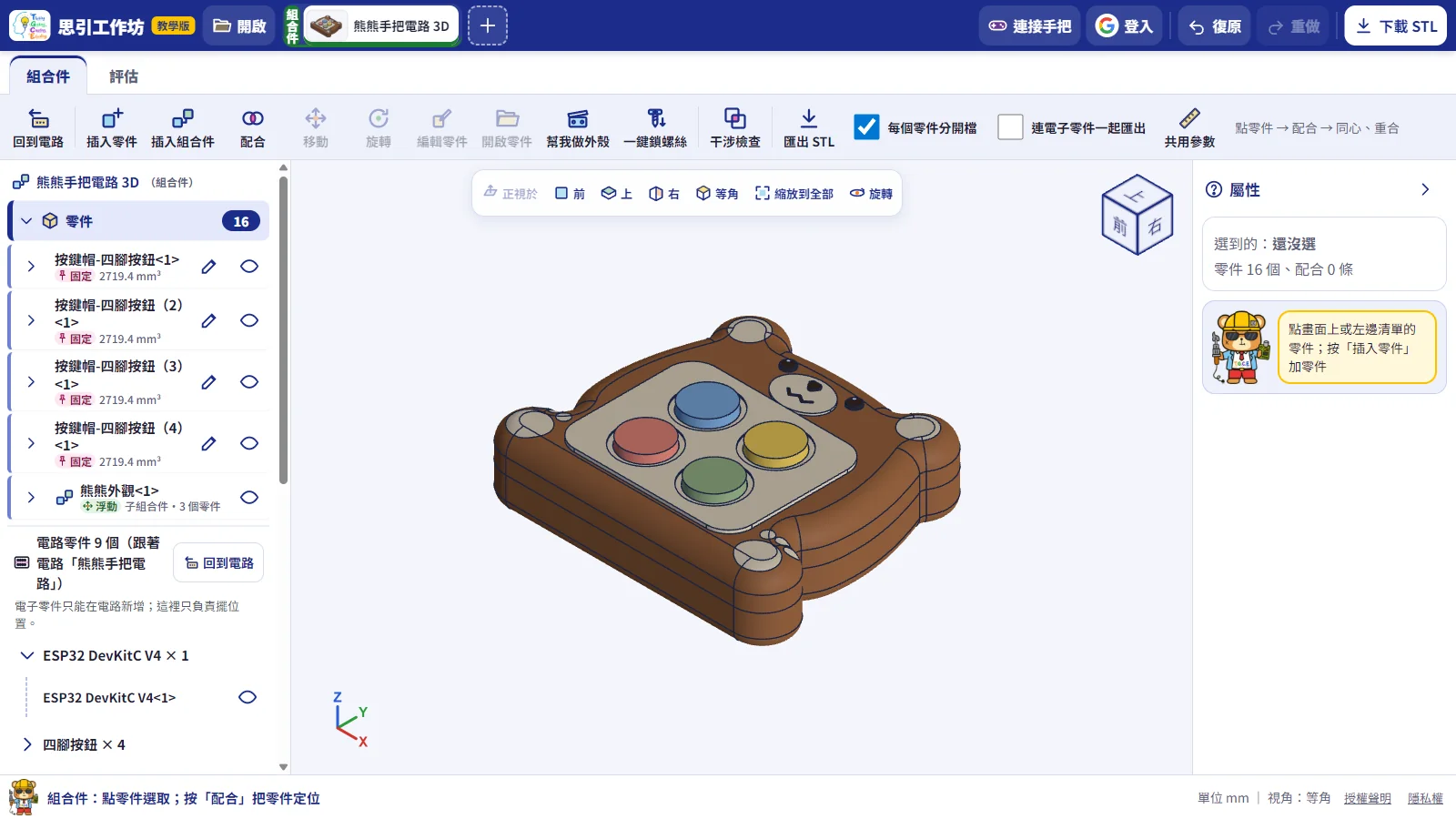
用草圖與特徵畫出熊熊造型的前殼、後殼,再做四顆按鍵帽,各自上色。

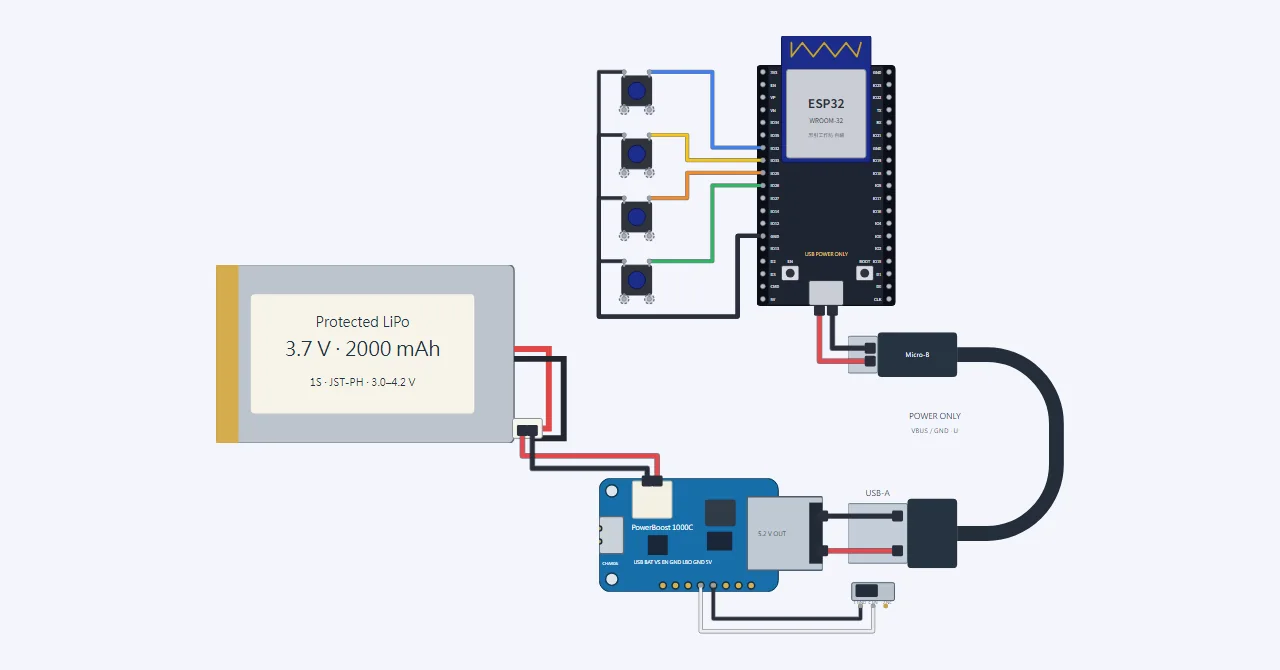
ESP32 開發板接上四顆按鈕與電源,先在模擬裡按按看,確定每顆都接對。

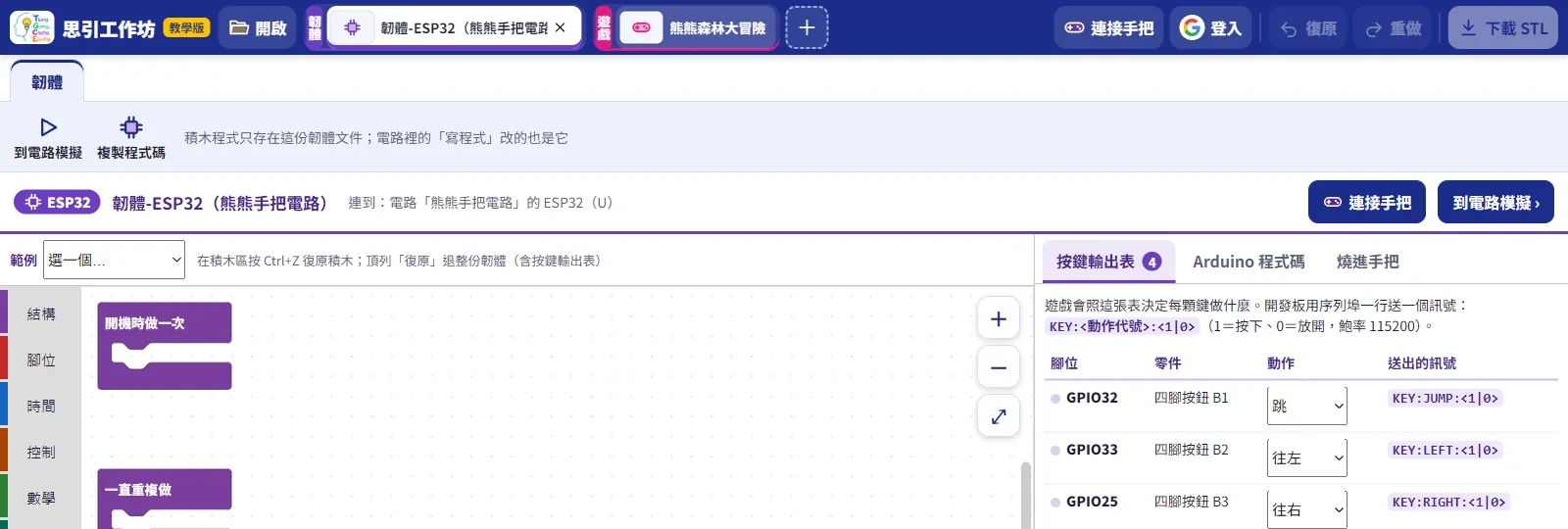
在按鍵輸出表選好每顆按鈕的動作:B1 跳、B2 往左、B3 往右,第四顆也能自己決定。

做一款森林跳台遊戲,操作選「我做的手把」,按下手把就能控制哭比熊。
教室電腦常常輪流用,所以作品不存在電腦裡。下面寫的都是已經做到的。
學生可以用家長的 Google 帳號或信箱登入;沒有登入,就看不到工作坊。
不留在教室電腦裡,下一位同學打開,看不到上一位的作品。
改動後自動存上雲端,不用記得按「儲存」。
大約每 10 分鐘留一個舊版本,改壞了可以拿回前面的樣子。
網路斷了,畫面上方出現紅條,提醒還沒存上雲端、先不要關掉視窗。
一個班級一批開通碼,發下去就能上課。教室有網路就能用;建模、模擬、積木程式免安裝,燒錄開發板要在電腦裝 Arduino IDE。
方案與費用依班級人數與課程安排,請私訊思引科創粉絲專頁洽詢。
TGCE-XXXX-XXXX
1 掃 QR 碼
2 用家長的 Google 帳號登入
3 輸入開通碼
示意圖・實際小卡由管理後台列印
還有其他問題,歡迎到粉絲專頁問我們。
不用。思引工作坊整個在瀏覽器裡執行,打開網址、用 Google 帳號登入就能開始。只有要把程式燒進真的開發板時,才需要在電腦上用 Arduino IDE。
可以開啟並操作 3D 建模、電路模擬、積木程式;手把 USB 連線與遊戲製作要用電腦。用 USB 連接手把、即時看按鍵,要用電腦的 Chrome 或 Edge。
只存在雲端,跟著登入的帳號走,不留在教室電腦裡。改完會自動存檔,大約每 10 分鐘留一個舊版本。需要帶走時,可以下載 STL、Arduino 程式(.ino)、接線圖與材料清單。
拿到開通碼小卡後:掃小卡上的 QR 碼,用家長的 Google 帳號登入,輸入開通碼就完成了。開通後可以用到課程結束日再加 3 個月。
不用。設計、模擬、寫程式都在畫面上完成。想把作品印出來時,再把 STL 檔交給學校或外面的 3D 印表機。
在韌體工作區下載 Arduino 程式(.ino),用電腦上的 Arduino IDE 燒錄到 Arduino UNO 或 ESP32。燒好以後,在電腦的 Chrome 或 Edge 用 USB 連上手把,就能直接玩自己做的遊戲。